¶ Messen/Zeichnen
¶ Werkzeuge
Im Menü Messen/Zeichnen können eigene Elemente gezeichnet oder Objekte gemessen werden. Dort stehen folgende Symbole zur Auswahl:
|
|
Symbol |
|
|
Text |
|
|
Punkt |
|
|
Linie |
|
|
Polygon |
|
|
Kreis |
|
|
Rechteck |
|
|
Lot |
|
|
Snapping |
Um das entsprechende Symbol des Objekts anzuklicken, klicken Sie einfach darauf. Anschliessend kann das Objekt direkt gezeichnet oder vermessen werden. Beim Text muss zuerst ein Text im Textfeld erfasst sein, bevor er platziert werden kann. Um ein platziertes Objekt zu bearbeiten, klicken Sie es einfach an.
Tastaturkürzel: Mit der Taste D können Sie das Menü Messen/Zeichnen direkt öffnen.
Beim Zeichnen erscheint ein Hilfstext («Klicken um zu beginnen»), der dem Mauszeiger folgt und Sie durch die Erfassung führt.
Nach dem Platzieren eines Objekts stehen je nach Objekttyp folgende Funktionen zur Verfügung:
- Farbe – Klicken Sie auf das Kästchen neben dem Farbtext, um Farbe und Deckkraft anzupassen.
- Mass- und Flächenangaben – Je nach Objekttyp können Fläche, Umfang, Länge und Abschnitte angezeigt werden.
- Ursprung – Wählen Sie den Ursprung des Objekts aus. Die Koordinaten richten sich nach diesem Ursprung.
- Auf Karte transformieren – Objekt verschieben, drehen, skalieren und verzerren.
- Koordinaten – Ost- und Nordfeld (Easting, Northing).
- Höhe, Breite und Radius – Masse numerisch anpassen.
- Rotieren – Das Objekt drehen (0–360 Grad).
- Verschieben – Das Objekt in verschiedene Richtungen verschieben.
- Ebenenreihenfolge – Reihenfolge (Vorder-/Hintergrund) der Objekte bestimmen.
-
Objekt löschen – Objekt auswählen und
Delete drücken, oder
Alle löschenbzw.Löschenverwenden. - Eckpunkte hinzufügen/entfernen – Bei Linien oder Polygonen durch Ziehen neue Eckpunkte hinzufügen oder vorhandene Ecken anklicken, um sie zu entfernen.
¶ Symbol
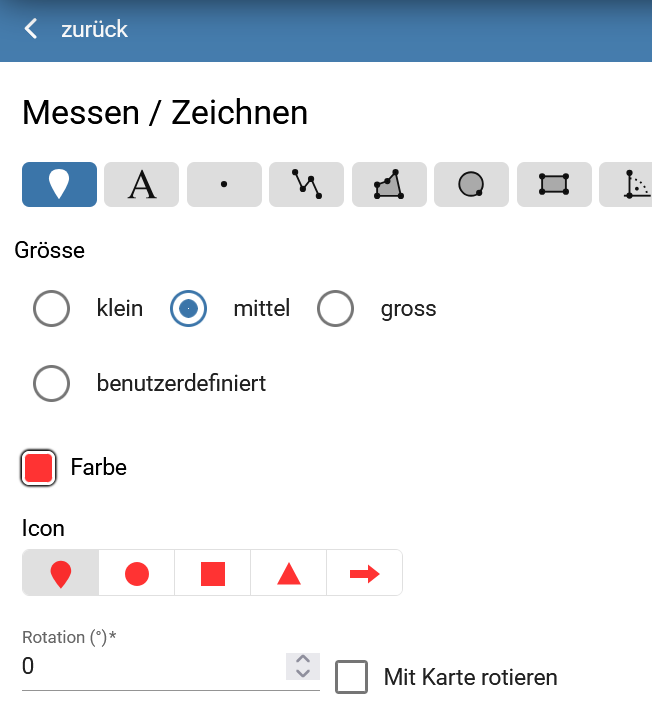
Unter Grösse stehen vier Stufen zur Verfügung: klein, mittel, gross und benutzerdefiniert. Mit dem Farbpicker lassen sich Farbe und Deckkraft einstellen. Unter Icon können verschiedene Formen ausgewählt werden (Marker, Kreis, Quadrat, Dreieck, Pfeil). Die Rotation (−180° bis 180°) dreht das Symbol, und mit dem Häkchen Mit Karte rotieren dreht es sich beim Drehen der Karte automatisch mit.
¶ Text
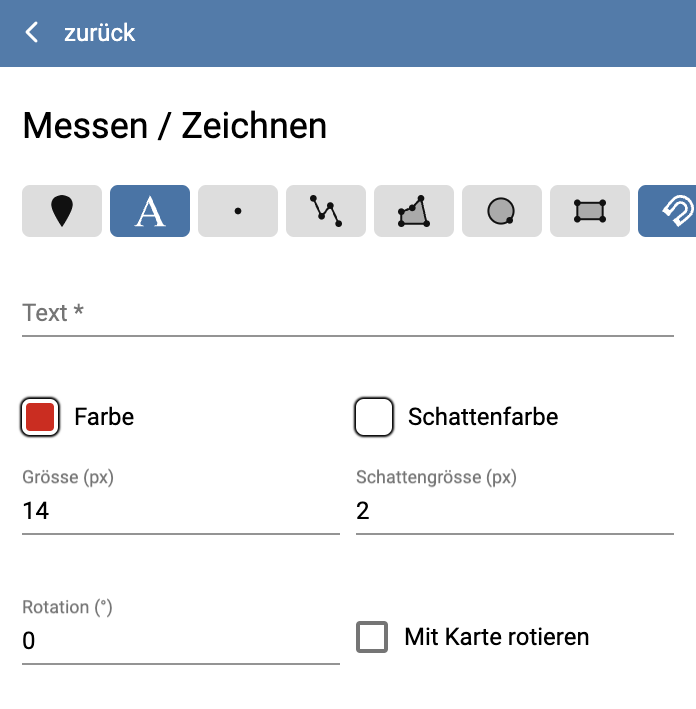
Geben Sie zuerst den gewünschten Text im Eingabefeld ein. Mit den Farbpickern lassen sich Farbe und Schattenfarbe separat einstellen. Grösse (px) und Schattengrösse (px) bestimmen die Textgrösse und den Schatten in Pixeln. Die Rotation (−180° bis 180°) dreht den Text, und mit dem Häkchen Mit Karte rotieren dreht er sich beim Drehen der Karte automatisch mit.
¶ Punkt
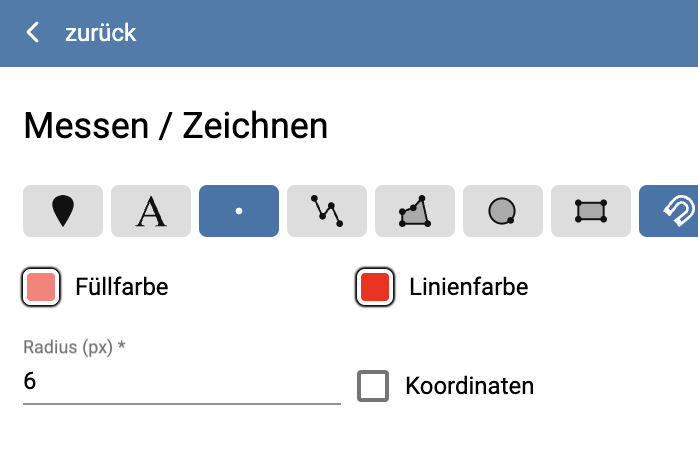
Mit den Farbpickern lassen sich Füllfarbe und Linienfarbe separat einstellen. Unter Radius (px) (1–200) können Sie die Grösse des Punktes anpassen. Mit dem Häkchen Koordinaten werden die Koordinaten über dem Punkt angezeigt.
¶ Linie
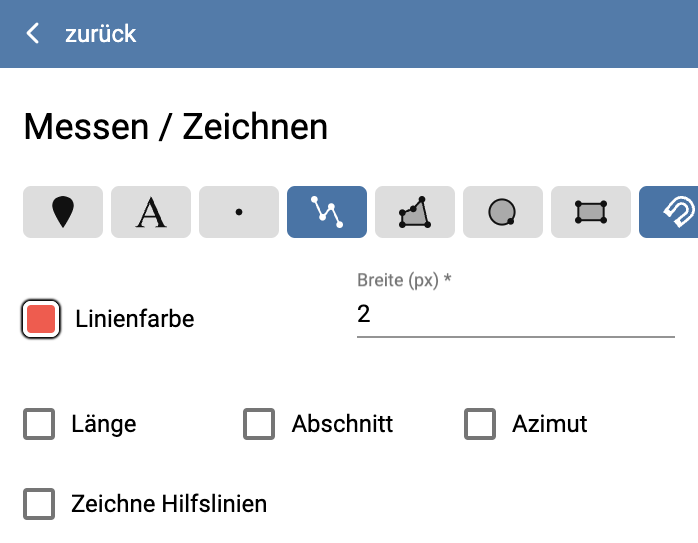
Mit dem Farbpicker wird die Linienfarbe eingestellt. Breite (px) (1–200) bestimmt die Linienstärke, und unter Stil kann zwischen verschiedenen Linienarten gewählt werden (z. B. ausgezogen, gestrichelt). Mit dem Häkchen Pfeilspitze wird am Ende der Linie ein Pfeil angezeigt.
Für Messungen stehen drei Optionen zur Verfügung: Länge zeigt die Gesamtlänge an, Abschnitt die Längen zwischen den einzelnen Ecken. Bei einer Geraden (Linie mit genau zwei Punkten) steht zusätzlich Azimut zur Verfügung, das den Richtungswinkel in Grad anzeigt.
Das Häkchen Zeichne Hilfslinien blendet beim Zeichnen Hilfslinien ein, die das präzise Ausrichten erleichtern.
¶ Polygon
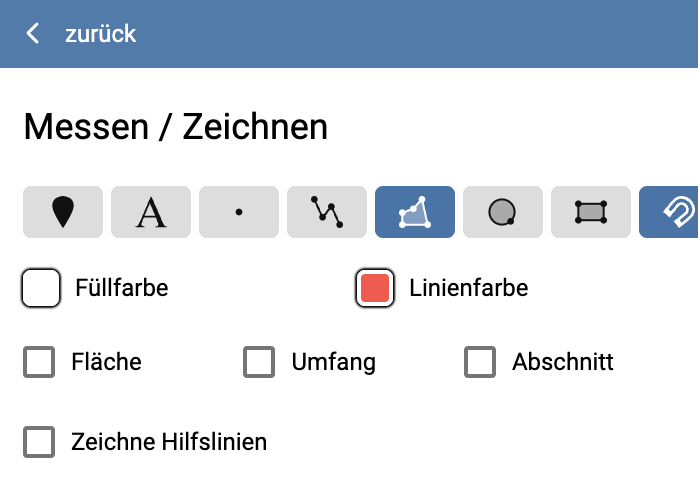
Mit den Farbpickern lassen sich Füllfarbe und Linienfarbe separat einstellen. Für Messungen stehen drei Optionen zur Verfügung: Fläche zeigt die Fläche in m² an, Umfang den Gesamtumfang und Abschnitt die einzelnen Seitenlängen. Das Häkchen Zeichne Hilfslinien blendet beim Zeichnen Hilfslinien ein, die das präzise Ausrichten erleichtern.
¶ Kreis
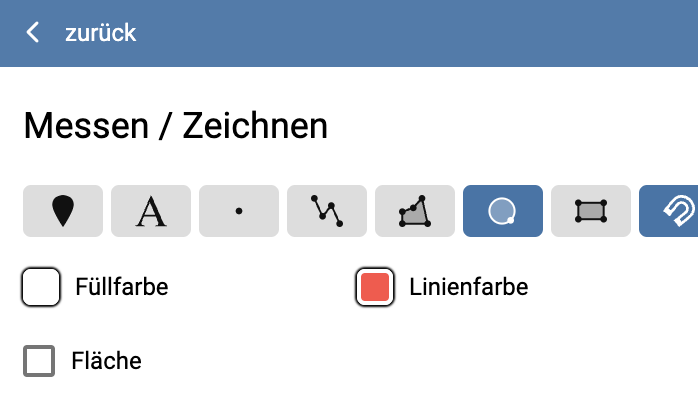
Mit den Farbpickern lassen sich Füllfarbe und Linienfarbe separat einstellen. Mit dem Häkchen Fläche wird die Fläche in m² angezeigt.
¶ Rechteck
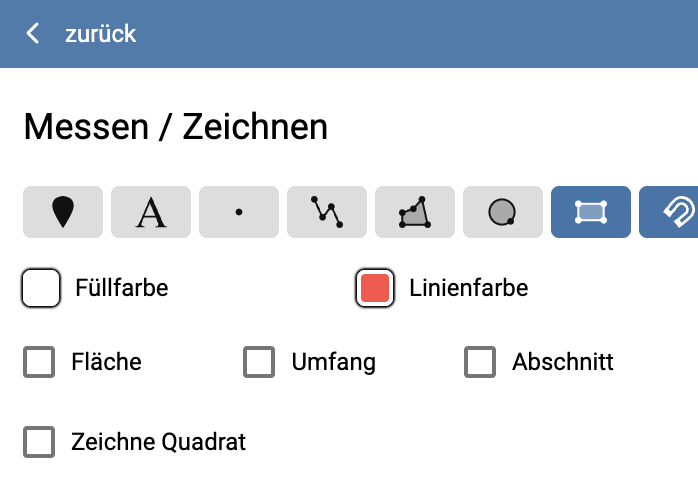
Mit den Farbpickern lassen sich Füllfarbe und Linienfarbe separat einstellen. Das Rechteck ist immer rechtwinklig. Für Messungen stehen Fläche, Umfang und Abschnitt zur Verfügung. Mit dem Häkchen Zeichne Quadrat wird ein gleichseitiges Quadrat erzwungen.
¶ Lot
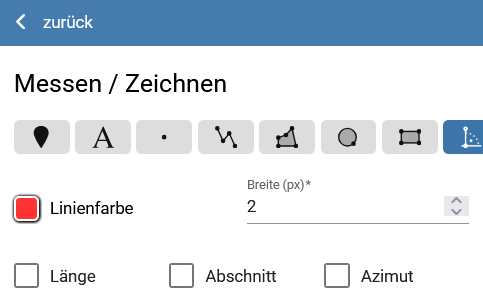
Setzen Sie Punkt 1 und Punkt 2 durch Linksklick auf die Karte, um die Basislinie zu definieren. Danach wird die Senkrechte zur Basislinie automatisch sichtbar. Durch Linksklick an der gewünschten Stelle wird sie auf der Karte gezeichnet. Mit dem Farbpicker wird die Linienfarbe eingestellt, und Breite (px) (1–200) bestimmt die Linienstärke. Für Messungen stehen Länge, Abschnitt und Azimut zur Verfügung.
¶ Snapping
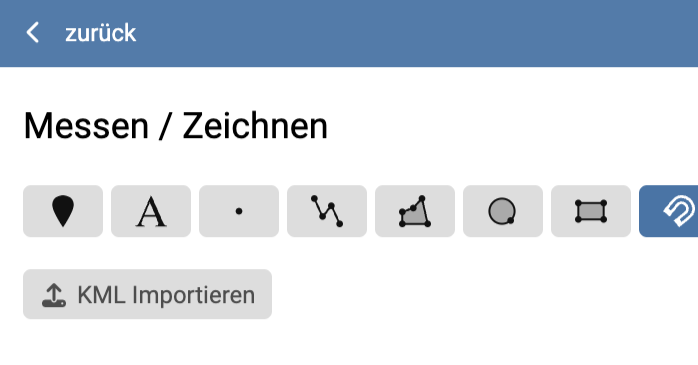
Das Snapping ist standardmässig eingeschaltet (farbig hervorgehoben). Dabei rastet der Mauszeiger beim Zeichnen automatisch an bestehenden Punkten und Kanten ein. Dies erleichtert das präzise Anschliessen neuer Geometrien an vorhandene Objekte. Durch Klicken auf den Button kann das Snapping deaktiviert werden (grau).
¶ KML exportieren / importieren
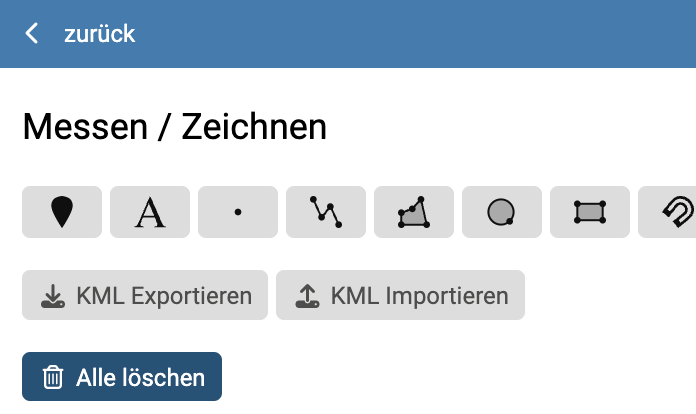
KML (Keyhole Markup Language) ist eine Auszeichnungssprache zur
Beschreibung von Geodaten. Mit Hilfe von KML können Zeichnungen
gespeichert und wieder eingefügt werden. Eine KML-Datei kann nur
erstellt werden, wenn eine Zeichnung in der Situation ist. Durch Klicken
auf
KML Exportieren
wird eine KML-Datei erstellt. Beim Importieren von KML-Dateien über
KML Importieren
öffnet sich ein Fenster, in dem eine KML-Datei ausgewählt und eingefügt
werden kann.
Hinweis: Die hier erstellten Zeichnungen und Messungen sind temporär und werden nicht serverseitig gespeichert. Für die dauerhafte Erfassung von Geodaten nutzen Sie das Modul Digitalisieren.
¶ Siehe auch
- Teilen – Zeichnungen über einen Permalink sichern und teilen
- Drucken – Kartenausschnitt mit Zeichnungen drucken
- WebGIS Mobile – Zeichenwerkzeuge in der Mobile-Ansicht