¶ Digitalisieren
Mit dem Modul Digitalisieren können Sie Geodaten direkt in der Karte erfassen, bearbeiten und verwalten. Sie können Punkte, Linien und Polygone zeichnen, Attribute ausfüllen, Fotos und Dateien hochladen sowie Unterschriften erfassen. Die erfassten Daten werden serverseitig gespeichert und stehen allen berechtigten Personen zur Verfügung.
Anmeldung erforderlich – Das Digitalisieren ist nur nach erfolgreicher Anmeldung verfügbar.
¶ Thema auswählen
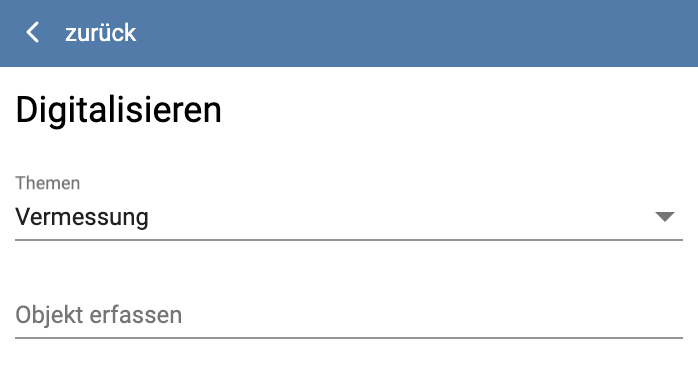
Beim Digitalisieren wählen Sie zunächst das gewünschte Thema aus dem Dropdown-Menü. Themen gruppieren zusammengehörende Objekttypen (z. B. Vermessung, Leitungen, Inventar). Nach der Auswahl eines Themas werden die verfügbaren Objekttypen unter Objekt erfassen angezeigt.
Je nach Anmeldung und Berechtigung stehen unterschiedliche Themen zur Verfügung.
¶ Objekte erfassen
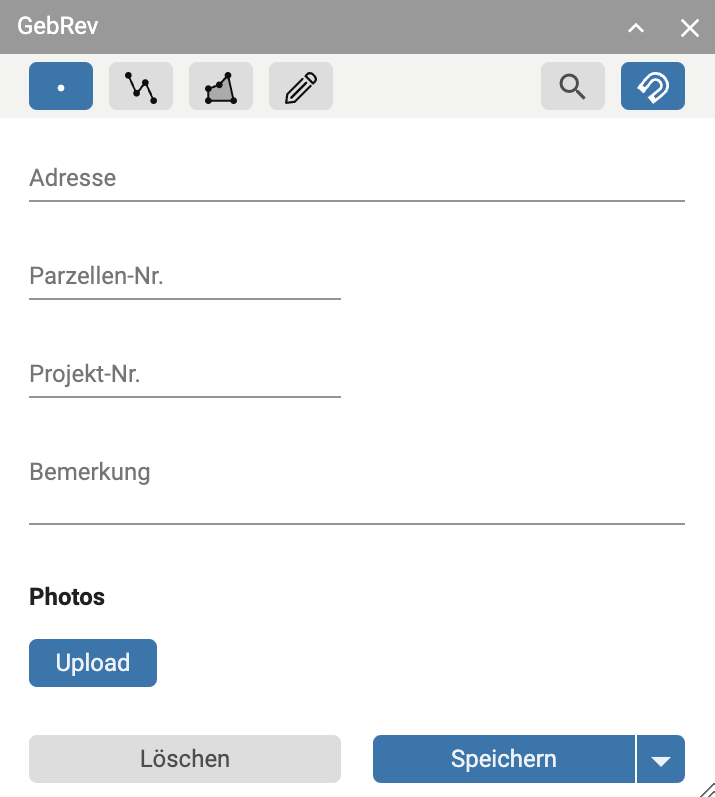
- Wählen Sie ein Thema aus dem Dropdown-Menü.
- Klicken Sie unter Objekt erfassen auf den gewünschten Objekttyp.
- Zeichnen Sie die Geometrie auf der Karte (Punkt, Linie oder Polygon).
- Füllen Sie die Attribute im Erfassungsformular aus.
-
Klicken Sie auf
Speichern, um das Objekt zu speichern.
Je nach Objekttyp sind nicht alle Geometrietypen und Funktionen verfügbar. Einige Themen erlauben ausschliesslich das Bearbeiten bestehender Objekte – in diesem Fall steht die Funktion Objekt erfassen nicht zur Verfügung.
¶ Geometriewerkzeuge
Die verfügbaren Geometriewerkzeuge richten sich nach dem gewählten Objekttyp:
|
|
Punkt – Setzen Sie einen einzelnen Punkt auf die Karte. Geeignet für Standorte, Fixpunkte oder Schadensmeldungen. |
|
|
Linie – Zeichnen Sie eine Linie mit mehreren Stützpunkten. Geeignet für Leitungen, Wege oder Grenzen. Abschliessen mit Doppelklick. |
|
|
Polygon – Zeichnen Sie eine geschlossene Fläche. Geeignet für Parzellen, Zonen oder Flächen. Abschliessen mit Doppelklick oder Klick auf den Startpunkt. |
Eckpunkte bearbeiten: Nach dem Zeichnen können Sie Stützpunkte verschieben, hinzufügen (auf eine Kante ziehen) oder entfernen (auf einen Punkt klicken).
Geometrie kopierenSie können die Geometrie eines bestehenden Objekts auf ein neues Objekt übertragen. Aktivieren Sie dazu das Werkzeug Geometrie kopieren und klicken Sie auf das gewünschte Quellobjekt auf der Karte. Die Geometrie und zugehörige Attribute werden automatisch übernommen.
Geometrie anfügenBei Objekttypen, die mehrere Geometrien erlauben (z. B. Multi- oder Sammelgeometrien), können Sie Geometrien aus bestehenden Objekten anfügen. Bereits vorhandene Geometrien werden dabei nicht doppelt hinzugefügt.
Einrasten (Snapping)Beim Zeichnen und Bearbeiten von Geometrien rasten Stützpunkte automatisch an nahegelegenen Objekten und deren Eckpunkten ein. So lassen sich lückenlose Anschlüsse an bestehende Geometrien erstellen.
Löcher in PolygonenBei Polygon-Objekttypen, die Löcher unterstützen, können Sie innerhalb einer bestehenden Fläche ein Loch zeichnen. Dies ist z. B. nützlich, um ausgesparte Bereiche in einer Zone zu definieren.
¶ Formularfelder
Das Erfassungsformular kann je nach Objekttyp verschiedene Feldtypen enthalten:
| Feldtyp | Beschreibung |
|---|---|
| Textfeld | Einzeilige Texteingabe für kurze Angaben. |
| Textbereich | Mehrzeilige Texteingabe für Beschreibungen oder Bemerkungen. |
| Zahl | Numerische Eingabe. Grosse Zahlen werden mit Tausendertrennzeichen dargestellt. |
| Auswahl (Dropdown) | Wählen Sie einen Wert aus einer vordefinierten Liste. |
| Autovervollständigung | Beginnen Sie mit der Eingabe und wählen Sie aus den vorgeschlagenen Einträgen. |
| Kontrollkästchen | Ja/Nein-Auswahl zum Aktivieren oder Deaktivieren. |
| Datum | Datumswahl über einen Kalender. |
| Datum & Zeit | Kombination aus Datumswahl und Zeitangabe. |
| Zeit | Reine Zeitangabe (Stunden und Minuten). |
| Datei-Upload |
Laden Sie Dateien wie Fotos oder Dokumente hoch, indem Sie auf
Upload klicken und die Datei auswählen. Grosse Bilder
werden beim Hochladen automatisch verkleinert.
|
| Unterschrift | Erfassen Sie eine Unterschrift direkt auf dem Bildschirm. Besonders nützlich auf mobilen Geräten. |
Felder mit grauem Text sind schreibgeschützt und können nicht bearbeitet werden.
Bedingte Felder: Je nach Eingabe können bestimmte Felder, Zeilen oder Reiter automatisch ein- oder ausgeblendet werden. Diese dynamischen Formulare passen sich Ihren Eingaben an und zeigen nur die relevanten Felder an.
Validierung: Pflichtfelder sind entsprechend gekennzeichnet. Beim Speichern werden ungültige Eingaben angezeigt (z. B. fehlende Pflichtfelder, ungültiges Format oder überschrittene Zeichenlänge). Reiter mit Fehlern werden visuell hervorgehoben, damit Sie die betroffenen Felder schnell finden.
¶ Speicheroptionen
Nach dem Ausfüllen des Formulars stehen verschiedene Speicheroptionen
zur Verfügung. Klicken Sie auf den Pfeil rechts neben Speichern, um die erweiterten Optionen
anzuzeigen:
-
Speichern– Speichert das Objekt und zeigt es weiterhin an. -
Speichern & Neu– Speichert das Objekt und öffnet sofort ein neues Erfassungsformular desselben Objekttyps. -
Speichern & Schliessen– Speichert das Objekt und schliesst das Formular.
Mit Löschen können noch nicht gespeicherte Objekte
verworfen werden.
¶ Objekte bearbeiten
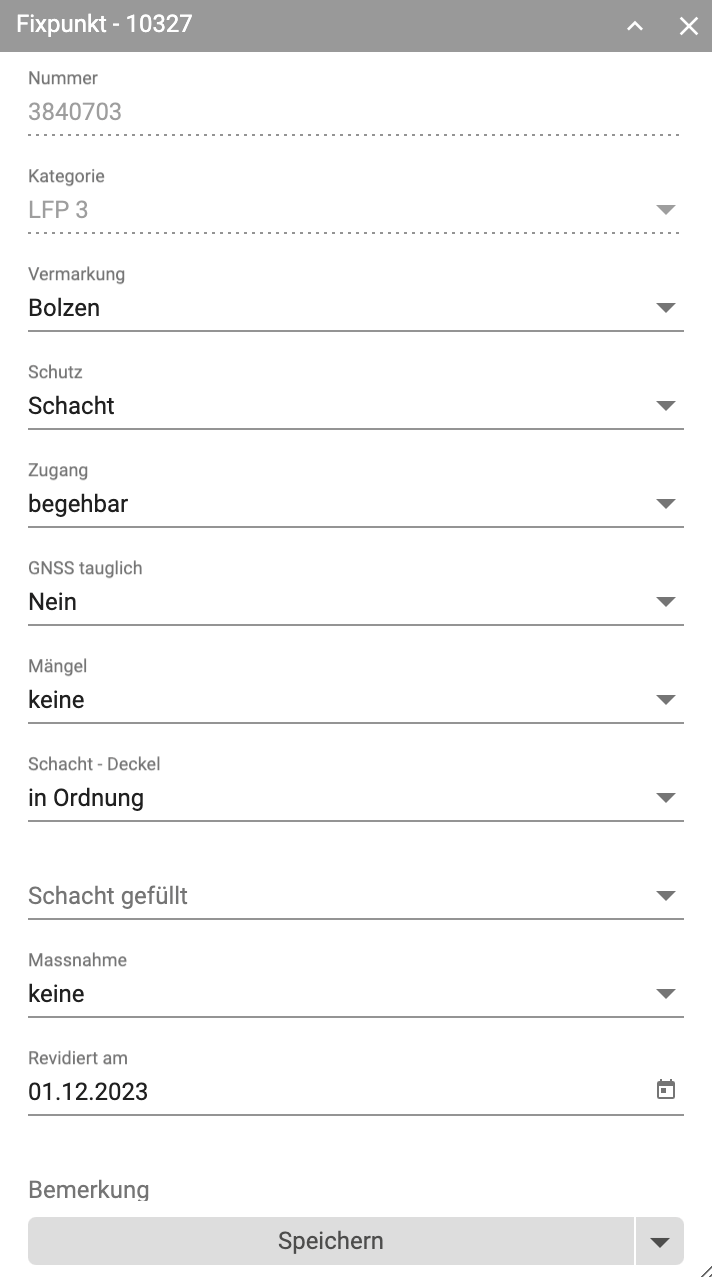
Um ein bestehendes Objekt zu bearbeiten, wählen Sie das entsprechende Thema und klicken Sie das Objekt auf der Karte an. Das Erfassungsformular öffnet sich mit den aktuellen Attributen.
Attribute ändern
Bearbeiten Sie die gewünschten Felder und klicken Sie auf
Speichern, um die Änderungen zu übernehmen.
Verschieben Sie das Objekt oder passen Sie die Stützpunkte an. Bei Linien und Polygonen können Sie Eckpunkte hinzufügen oder entfernen.
Objekt löschen
Klicken Sie auf Löschen, um ein gespeichertes Objekt
dauerhaft zu entfernen. Diese Aktion muss bestätigt werden.
Wenn Sie ein Formular mit ungespeicherten Änderungen schliessen, werden
Sie gefragt: «Änderungen verwerfen?». Bestätigen Sie mit
Verwerfen, um das Formular ohne Speichern zu schliessen,
oder brechen Sie ab, um weiterzuarbeiten.
Sie können ein Objekt auch direkt aus dem Informationsfenster heraus zur Bearbeitung öffnen. Das Digitalisierungsformular wird dann automatisch mit den Daten des gewählten Objekts geöffnet.
Tipp: Mit der Taste Esc schliessen Sie das oberste geöffnete Erfassungsfenster. Falls kein Fenster offen ist, gelangen Sie zurück zur Kartenansicht.
¶ Berichte
Für erfasste Objekte können PDF-Berichte generiert werden. Klicken Sie dazu im Erfassungsformular auf die Berichtsfunktion. Der Bericht wird in einem neuen Browserfenster geöffnet und kann heruntergeladen oder gedruckt werden.
Sammelexport (PDF Export)
Im Informationsfenster können Sie mehrere Objekte auswählen und
anschliessend über die Aktion PDF Export einen
Sammelbericht erstellen. Die ausgewählten Objekte werden in einem
gemeinsamen PDF zusammengefasst. Je nach Konfiguration ist die Anzahl
der gleichzeitig exportierbaren Objekte begrenzt.
¶ Listenansicht

Die Listenansicht zeigt alle erfassten Objekte des gewählten Themas in einer Tabelle an. Sie können die Liste nach Spalten sortieren und durch die Einträge blättern.
Klicken Sie auf einen Eintrag in der Liste, um das Objekt auf der Karte zu markieren und das Erfassungsformular mit den Attributen zu öffnen.
CSV-Export: Über die Listenansicht können Sie die angezeigten Daten als CSV-Datei exportieren, um sie in Excel oder anderen Programmen weiterzuverarbeiten.
Suche: Mit der Suchfunktion innerhalb des Digitalisierungsmoduls können Sie gezielt nach erfassten Objekten suchen. Die Suchergebnisse werden nach Objekttyp gruppiert angezeigt.
¶ Untergeordnete Objekte
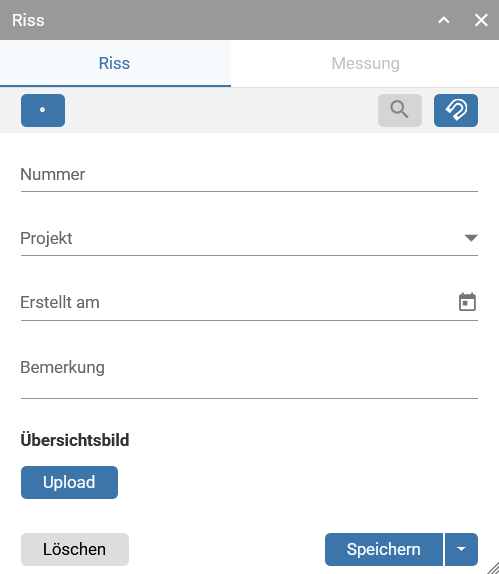
Einige Objekttypen enthalten untergeordnete Objekte (Relationen), die mit dem Hauptobjekt verknüpft sind. Diese werden im Erfassungsformular als eigener Abschnitt angezeigt.
Tabellen-RelationenVerknüpfte Datensätze werden in einer Tabelle unterhalb der Hauptattribute aufgelistet. Sie können Einträge hinzufügen, bearbeiten oder entfernen.
1:1-RelationenBei einer 1:1-Relation ist genau ein untergeordneter Datensatz mit dem Hauptobjekt verknüpft. Dieser wird direkt im Formular angezeigt.
¶ Einstellungen
Über die Einstellungen können Sie das Verhalten des
Digitalisierungsmoduls anpassen. Sie erreichen die Einstellungen über
das Zahnrad-Symbol oder den Menüpunkt
Einstellungen.
¶ Feldmodus (Isoliert)
Der Feldmodus (auch Vereinfachter Modus genannt) ist eine eigenständige Ansicht des Digitalisierungsmoduls, die speziell für die Datenerfassung vor Ort auf mobilen Geräten optimiert ist. In diesem Modus wird das gesamte WebGIS durch eine vereinfachte Oberfläche ersetzt, die ausschliesslich auf das Erfassen und Bearbeiten von Objekten ausgelegt ist.
Feldmodus starten
Navigieren Sie in den Digitalisierungs-Einstellungen ( Einstellungen) und klicken Sie auf Vereinfachter Modus starten. Die
Ansicht wechselt daraufhin in den Feldmodus. Der Modus wird auf dem
Gerät gespeichert und beim nächsten Öffnen des WebGIS automatisch wieder
aktiviert.
In den Einstellungen des Feldmodus können Sie den vereinfachten Modus wieder verlassen und zur regulären WebGIS-Ansicht zurückkehren.
Ablauf im Feldmodus- Anmeldung – Der Feldmodus verfügt über einen eigenen Anmeldebildschirm. Melden Sie sich mit Ihren gewohnten Zugangsdaten an.
- Thema wählen – Nach der Anmeldung wird eine Liste der verfügbaren Themen angezeigt. Wählen Sie das gewünschte Thema (z. B. VRS, ZPA).
- Objekte erfassen – Wählen Sie den Objekttyp und zeichnen Sie die Geometrie auf der vereinfachten Karte. Füllen Sie das Formular aus und speichern Sie.
- Eigene Karte – Vereinfachte Kartenansicht mit den für die Erfassung relevanten Ebenen und Basiskarten.
- Standortbestimmung (GPS) – Nur in der Mobile-Ansicht verfügbar. Nutzen Sie GPS, um Ihre aktuelle Position und die Genauigkeit auf der Karte anzuzeigen. Im Verfolgungsmodus folgt die Karte automatisch Ihrer Bewegung. Die Blickrichtung des Geräts wird als Pfeilrotation dargestellt.
- Vereinfachte Geometriewerkzeuge – Optimierte Werkzeuge für die Bedienung per Touchscreen, inkl. Eckpunkte verschieben, hinzufügen und entfernen.
- Untergeordnete Objekte – Relationen und verknüpfte Objekte können auch im Feldmodus erfasst und bearbeitet werden.
- Einstellungen – Auch im Feldmodus sind Einstellungen verfügbar, darunter die Option zum Verlassen des vereinfachten Modus.
Der Feldmodus eignet sich besonders für Kontrollgänge, Schadensmeldungen und Bestandsaufnahmen im Gelände.
¶ Siehe auch
- Messen/Zeichnen – Temporäre Zeichnungen und Messungen (ohne Speicherung)
- WebGIS Mobile – Mobile-Ansicht und Standortfunktion
- Drucken – Erfasste Objekte drucken oder als PDF exportieren
- Informationen & Selektion – Objekte auf der Karte abfragen und selektieren