¶ Übersicht
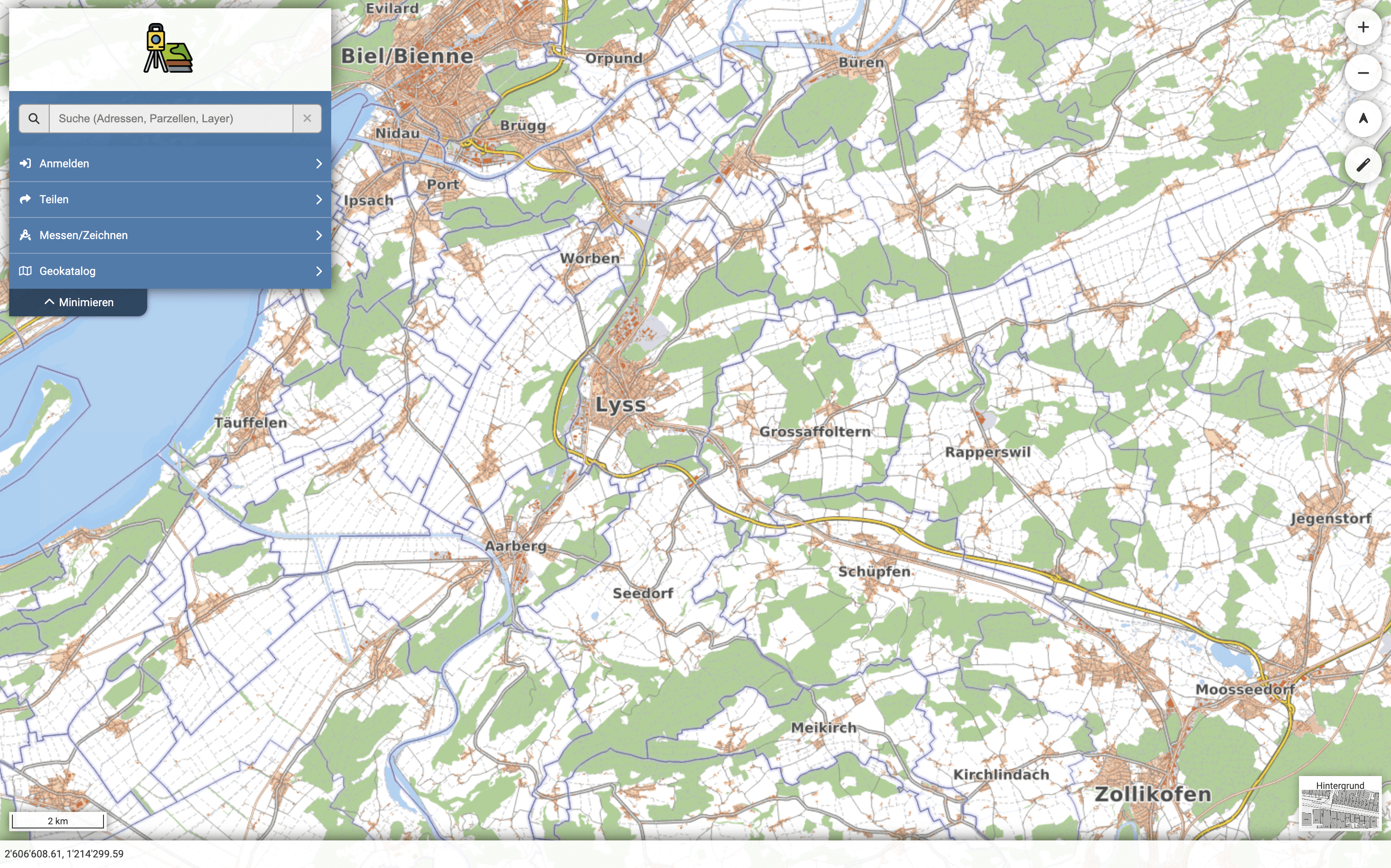
¶ Menü
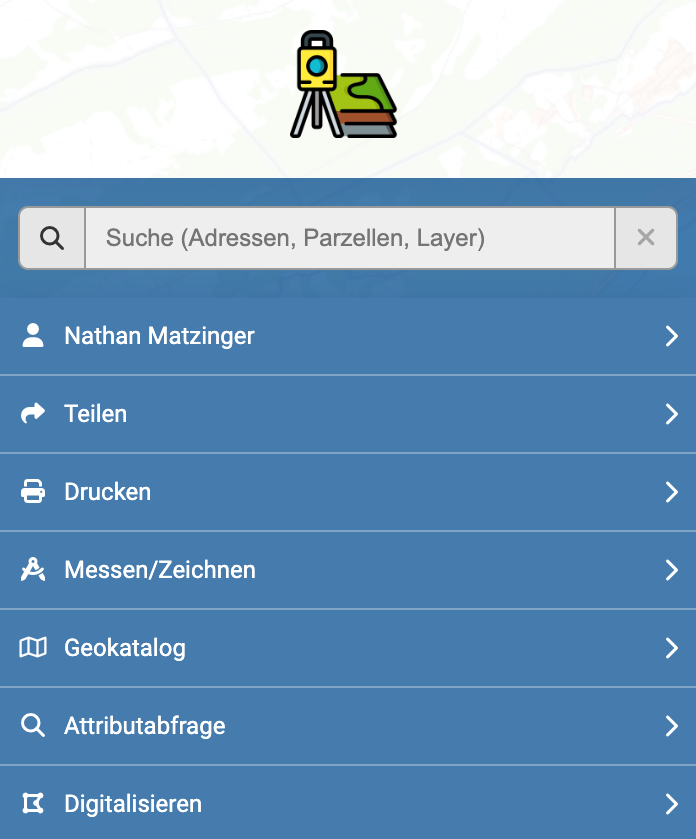
Das Menü befindet sich oben links in der Übersicht und ist wie folgt strukturiert:
Direkt über dem Suchfeld befindet sich das Logo/Wappen. Darunter sind die verschiedenen Menüfunktionen angeordnet: Anmelden, Teilen, Drucken, Messen/Zeichnen, Geokatalog, Hilfe, Attributabfrage, und Digitalisieren. Am unteren Ende des Menüs haben Sie die Möglichkeit, die Menüfunktionen zu minimieren.
Die Funktionen Drucken, Attributabfrage und Digitalisieren werden erst nach der Anmeldung mit einem gültigen Login sichtbar.
¶ Suche

Die Suche befindet sich unter dem Logo im Menü und ist immer sichtbar. Es handelt sich um eine Volltextsuche, bei der beliebige Begriffe eingegeben werden können. Das Ergebnis zeigt Einträge an, die die höchstmögliche Übereinstimmung mit dem eingegebenen Suchbegriff haben. Durch Klicken auf das Kreuz daneben kann die vorherige Suche gelöscht werden.
Folgende Kategorien können durchsucht werden:
- Themen und vordefinierte Karten
- Adressen, Strassen und benannte Gebiete
- Flurnamen und Parzellennummern
- Themenspezifische Inhalte
Beim Überfahren der Einträge unter «Themen» erscheint die jeweilige Ebene direkt als Vorschau im Kartenfenster. Beim Anwählen wird das Thema zur aktuellen Ansicht ergänzt.
¶ Orientierung
| Linke Maustaste halten | Kartenausschnitt verschieben |
| Scrollrad | Hinein- und Herauszoomen |
| Rechtsklick | Kontext-Menü öffnen |
| Shift + Linke Maustaste (Box aufziehen) | Auf den ausgewählten Ausschnitt zoomen |
| Shift + Alt + Linke Maustaste | Karte drehen |
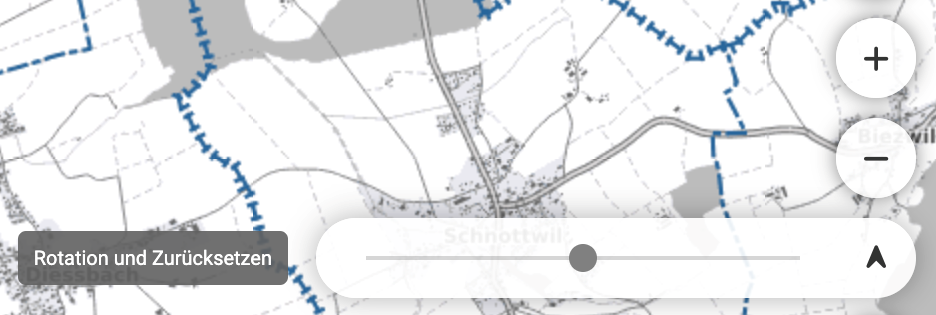
Mit dem Nordpfeil kann die Situation in alle Richtungen gedreht werden. Wenn die Situation gedreht ist, kann diese mit einem Klick auf den Nordpfeil wieder nach Norden ausgerichtet werden.
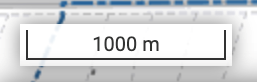
Der Massstab zeigt die Strecke auf der Karte an.
Über das Hintergrundkartenfeld unten rechts können verschiedene Hintergrundkarten ausgewählt werden (z. B. Luftbild, swisstopo-Karten, amtliche Vermessung). Bei manchen Hintergrundkarten erscheint ein Schieberegler, mit dem die Transparenz oder die Überblendung zwischen zwei Karten eingestellt werden kann.
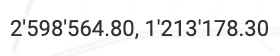
KoordinatenUnten links wird die Koordinate angezeigt, über der sich die Maus gerade befindet. Ab einem gewissen Zoomlevel werden die Koordinaten nicht mehr auf Meter, sondern auf Zentimeter gerundet.
Die Standortfunktion ist nur in der Mobile-Ansicht verfügbar.
Falls die Standortfunktion aktiviert ist, können Sie Ihre aktuelle GPS-Position auf der Karte anzeigen lassen. Durch wiederholtes Klicken auf das Standortsymbol wechseln Sie zwischen drei Modi: Aus, Ein (einmalige Zentrierung) und Verfolgen (die Karte folgt Ihrer Position laufend). Details finden Sie unter WebGIS Mobile.
¶ Informationen
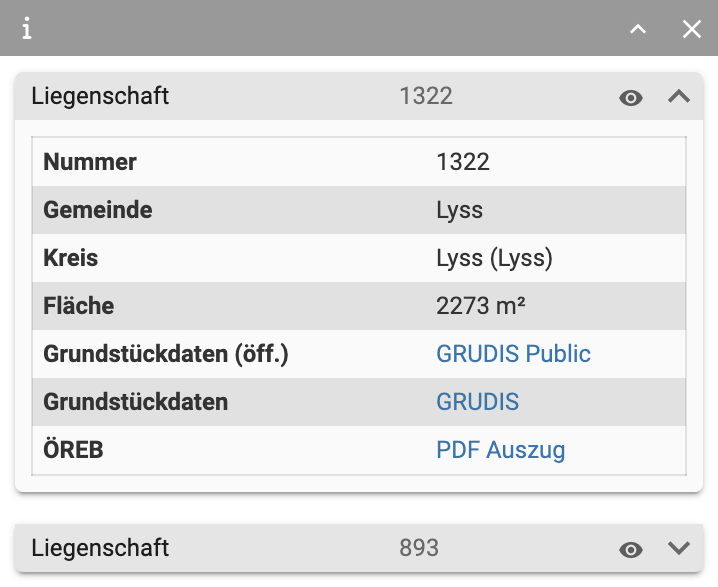
Zu vordefinierten Elementen können Informationen abgefragt werden. Mit einem Linksklick auf ein Objekt, wie zum Beispiel eine Parzelle oder einen Hydranten, öffnet sich das Informationsfenster. Darin sind die Attribute zum ausgewählten Objekt enthalten. Bei der Parzelle werden folgende Attribute angezeigt:
Die Parzellennummer befindet sich zuoberst, gefolgt von der Gemeinde. Unter "Kreis" wird, falls vorhanden, der zugehörige Kreis aufgeführt. Ein Kreis ist eine Gemeinde, die zu einer anderen Gemeinde gehört, zum Beispiel Busswil zu Lyss. Weiterhin wird die Parzellenfläche in m² angezeigt. Die nächsten beiden Spalten sind Verknüpfungen, über welche weitere Informationen über die Parzelle abgerufen werden können. Dazu wird ein Passwort benötigt. Zuletzt gibt es die Spalte ÖREB, bei der ein PDF zum gewählten Parzellenbereich aus dem Kataster der öffentlichen Eigentumsbeschränkung (ÖREB-Kataster) erstellt wird. Durch Klicken auf das Auge oben rechts wird die Parzelle in der Situation eingefärbt und in den Bildschirmmittelpunkt gesetzt.
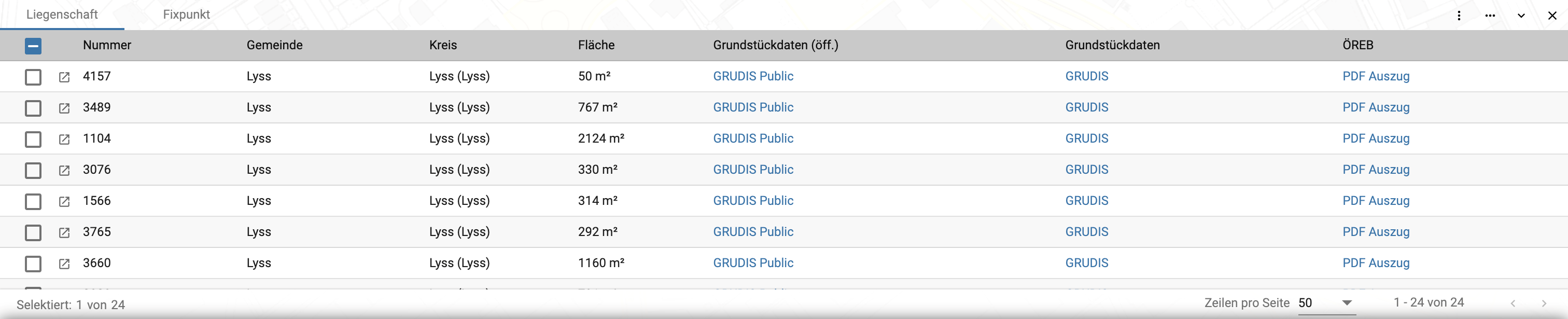
Es können auch mehrere Objekte selektiert werden. Dazu halten Sie die Taste Ctrl und ziehen mit der linken Maustaste ein Fenster über dem gewünschten Bereich auf. Alle Objekte der eingeschalteten Themen, die innerhalb der Box liegen oder diese überlappen, werden in der Datentabelle am unteren Bildschirmrand aufgelistet.
Die Datentabelle bietet folgende Funktionen:
- Reiter – Bei Objekten aus mehreren Themen erscheint pro Thema ein Reiter. Die Objekte des aktiven Reiters werden auf der Karte gelb hervorgehoben.
- Hover-Hervorhebung – Beim Überfahren eines Objekts in der Tabelle wird es auf der Karte hervorgehoben und umgekehrt.
- Checkbox-Selektion – Objekte können per Checkbox selektiert werden (erscheinen dann rot auf der Karte). Mit der Checkbox im Tabellenkopf werden alle Objekte selektiert.
- Infobox – Öffnet das Informationsfenster des Objekts.
- Spaltenauswahl – Wählen Sie, welche Attributspalten angezeigt werden sollen.
- Seitennavigation – Bei mehr als 50 Objekten können Sie zwischen Seiten blättern und die Zeilen pro Seite einstellen.
Über das Icon (drei vertikale Punkte) oben rechts stehen folgende Aktionen zur Verfügung:
- Auf Selektion zoomen – Zoomt auf die selektierten Objekte.
- CSV-Export aller Objekte der Tabelle.
- CSV-Export der selektierten Objekte.
Für die Aktionen 1 und 3 müssen Objekte in der Tabelle selektiert sein.
¶ Ansichten
|
|
Auto-Ansicht – Die Ansicht kann über das Stab-Icon oben rechts unter den Orientierungswerkzeugen geändert werden. Standardmässig ist die Anzeige für Desktops optimiert. |
|
|
Mobile-Ansicht – Um in die Mobile-Ansicht zu gelangen drücken Sie auf den Stab. Mit der Mobile-Ansicht werden zum Teil andere Features angezeigt. Gehe dazu auf WebGIS Mobile, um mehr zu erfahren. |
|
|
Desktop-Ansicht – Sie gelangen wieder in die Standardansicht, beim Drücken des Mobile-Icons. Sie befinden sich in der Desktop-Ansicht, wenn linksstehendes Symbol erscheint. |
|
|
Themenwähler – Öffnet einen Dialog mit vordefinierten Karten (Themen). Mit einem Klick auf eine Kachel wird die entsprechende Zusammenstellung von Kartenebenen aktiviert. Die Themen sind alternativ auch über den Geokatalog erreichbar. Tastaturkürzel: T. |
|
|
3D-Ansicht – Mit dem 3D-Viewer können Sie das WebGIS in 3D erkunden (erfahre mehr über die Funktionen im Abschnitt 3D-Viewer). |
Der Themenwähler ist nur nach der Anmeldung mit einem gültigen Login verfügbar.
¶ Tastenkürzel
Mit Tastenkürzeln können Sie schnell zwischen verschiedenen Modulen navigieren und Aktionen ausführen.
| Taste | Aktion |
|---|---|
| Esc | Dialog schliessen, zum Hauptmenü navigieren |
| Delete | Messen/Zeichnen: Ausgewähltes Objekt löschen |
| D | Zum Messen/Zeichnen navigieren |
| T | Themen-Dialog öffnen |
| C | Zum Geokatalog navigieren |
| P | Zum Drucken navigieren |
| F | Cursor ins Suchfeld setzen |
| S | Zum Teilen navigieren |